您好,根据您描述的情况(能正常登录QQ,但其他腾讯产品无法登录并报错关闭,360软件管家闪退,杀毒软件未检测到威胁),这确实是一个比较典型的网络或系统异常问题。虽然我们无法直接接收截图进行分析,但您可以按照以下系统性的排查步骤自行解决问题:
一、 问题可能的原因分析
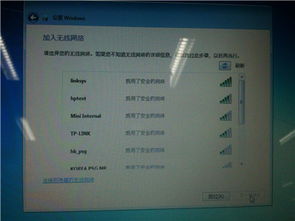
- 网络连接或DNS问题:虽然QQ能登录(可能使用了不同的连接方式或服务器),但其他腾讯服务和360管家可能因DNS解析错误、代理设置或网络防火墙阻拦而失败。
- 系统文件损坏或冲突:某些关键的Windows系统文件(如hosts文件被篡改、Winsock目录损坏)或软件冲突可能导致特定程序异常。
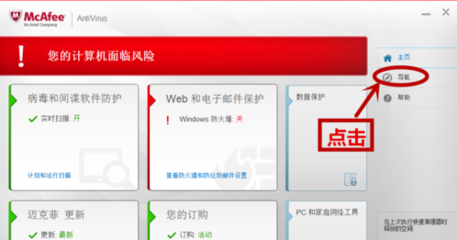
- 安全软件拦截:可能是您电脑上安装的其他安全软件(包括Windows Defender)误拦截了相关程序的网络请求或运行。
- 软件本身故障:腾讯系列软件或360管家的本地配置文件损坏。
二、 详细排查与解决步骤
第一步:基础网络与系统修复
1. 重置网络设置:
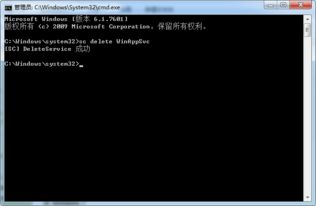
- 以管理员身份打开命令提示符(CMD),依次输入以下命令并回车:
`
netsh winsock reset
netsh int ip reset
ipconfig /flushdns
`
- 执行完毕后重启电脑,测试问题是否解决。
- 检查hosts文件:
- 打开文件路径
C:\Windows\System32\drivers\etc\hosts,用记事本打开。
- 检查是否有异常条目(特别是与腾讯、360域名相关的行),如有则删除,保存后重启。
第二步:安全与权限排查
- 暂时关闭安全软件:
- 临时退出360杀毒、Windows Defender或其他第三方安全软件,测试腾讯产品和360管家是否能正常打开。如果恢复正常,则需在安全软件中调整相关拦截设置或添加信任。
- 以管理员身份运行程序:
- 右键点击无法打开的程序图标,选择“以管理员身份运行”,观察是否仍闪退。
第三步:软件修复与重装
- 使用腾讯电脑管家或360系统修复工具:
- 由于QQ能正常使用,可尝试通过QQ面板或官网下载“腾讯电脑管家”,使用其“工具箱”中的“电脑诊所”或“网络修复”功能进行自动修复。
- 如果360软件管家闪退,可尝试下载“360系统急救箱”进行扫描修复(注意:运行时需断开网络)。
- 清理残留后重装软件:
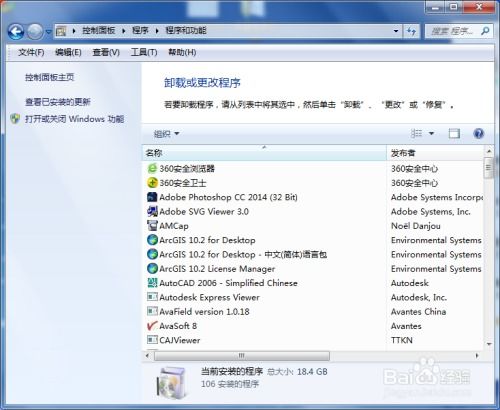
- 对于无法登录的腾讯产品(如微信、腾讯会议等),建议彻底卸载后重新安装。卸载时使用控制面板的“卸载程序”功能,并清理残留文件和注册表(可使用Geek Uninstaller等工具辅助)。
第四步:系统深度检查
- 系统文件扫描:
- 在命令提示符(管理员)中输入
sfc /scannow并回车,扫描并修复系统文件。
- 检查系统时间与证书:
- 确保电脑系统时间和时区设置正确,错误的系统时间可能导致SSL证书验证失败,从而引发登录错误。
三、 建议的预防措施
- 定期更新操作系统和软件,避免使用来历不明的破解工具。
- 重要数据及时备份,避免因系统问题造成损失。
- 如问题依然存在,可考虑在备份数据后尝试系统还原(恢复到问题出现前的还原点)或重置网络防火墙设置。
四、 关于截图与进一步帮助
虽然我们无法直接查看截图,但您可以将错误提示的具体文字、错误代码或事件查看器(Event Viewer)中的应用程序错误日志记录下来,这些信息能帮助更精准地定位问题。如果上述步骤均无效,问题可能涉及更深层的系统损坏,此时建议寻求专业技术人员协助,或备份数据后重装系统。
希望这些步骤能帮助您解决问题!