联想电脑出厂时通常会预装迈克菲(McAfee)杀毒软件的试用版。虽然它能提供基本防护,但部分用户可能希望关闭它以释放系统资源、避免弹窗干扰,或改用其他安全软件。关闭迈克菲并非永久卸载,而是临时禁用其实时防护功能。以下是几种常用方法,操作前请确保您有管理员权限。
方法一:通过系统托盘图标临时关闭
这是最快捷的临时关闭方式。
- 在电脑屏幕右下角的系统托盘(通知区域)找到迈克菲的“M”盾牌图标。
- 右键点击该图标。
- 在弹出的菜单中,寻找类似“关闭实时扫描”、“禁用实时防护”或“暂时禁用保护”的选项。
- 点击后,通常会弹出一个对话框,要求您选择禁用防护的时长(例如15分钟、1小时或直到电脑重启)。
- 选择所需时长并确认,防护即被临时关闭。
方法二:通过迈克菲主界面关闭实时防护
如果您需要更详细的设置,可以进入软件主界面。
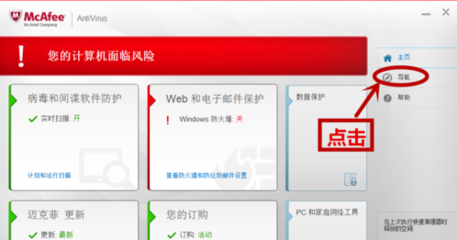
- 双击系统托盘中的迈克菲图标,或通过开始菜单搜索“McAfee”打开其主程序。
- 在主界面中,找到“实时扫描”或“病毒和间谍软件防护”等核心防护模块。
- 通常旁边会有一个“关闭”按钮或滑动开关。点击它。
- 同样,系统会提示您选择关闭的持续时间,按需选择即可。
方法三:通过Windows安全中心调整
Windows系统自身的安全中心可以管理第三方杀毒软件的状态。
- 点击开始菜单,选择“设置”(齿轮图标)。
- 进入“更新和安全” > “Windows 安全中心”。
- 点击“病毒和威胁防护”。
- 在“病毒和威胁防护设置”下,点击“管理设置”。
- 在此页面,您可以找到“实时保护”的开关。将其关闭,这会同时通知迈克菲禁用其实时扫描。请注意,这可能会触发迈克菲的警报,您需要在迈克菲的提示中确认此操作。
重要提示与后续步骤
- 临时性与永久性:上述方法均为临时关闭。电脑重启后,迈克菲的实时防护通常会自动重新开启,以保障您的电脑安全。
- 彻底卸载:如果您希望永久移除迈克菲以腾出磁盘空间并彻底杜绝其运行,应进行程序卸载。
- 步骤:进入Windows“设置” > “应用” > “应用和功能”,在应用列表中找到“McAfee Security”或类似名称的产品,点击并选择“卸载”。迈克菲的卸载过程可能较为复杂,会引导您使用其官方的卸载工具(McAfee Consumer Product Removal Tool,简称 MCPR),请按照屏幕提示仔细操作。
- 安全替代:在关闭或卸载迈克菲之前,强烈建议您先安装并启用另一款可信的杀毒软件(如Windows自带的Defender,或其他第三方安全软件)。确保电脑在任何时候都至少有一层实时防护在运行,这是保护您免受病毒、勒索软件等威胁的关键。
- 防火墙与组件:迈克菲可能还包含防火墙、网页防护等模块。如果您在主界面关闭了实时扫描,这些模块可能仍在运行。如需完全停用,需在对应设置中逐一调整。
临时关闭迈克菲防护操作简单,但务必理解其仅为暂时措施。对于不再需要的预装软件,通过控制面板或设置应用进行规范卸载是更彻底的选择,同时务必做好安全软件的衔接工作。