在数字化的今天,无论是家庭办公还是企业运营,惠普(HP)的打印机、笔记本电脑和台式机都是广受欢迎的选择。要确保这些设备发挥最佳性能,定期更新或正确安装软件与驱动程序至关重要。本文将为您提供一份详尽的指南,帮助您轻松访问惠普官方支持资源,获取所需的软件和驱动程序。
一、访问惠普官方客户支持
最可靠、最安全的途径是直接访问惠普官方网站的客户支持页面。您可以在搜索引擎中输入“HP 客户支持”或直接访问 support.hp.com。该页面设计直观,是您获取所有惠普产品支持的一站式门户。
二、识别您的产品型号
在下载任何软件或驱动程序之前,准确识别您的产品型号是关键步骤。对于打印机,型号通常位于设备正面或侧面的标签上;对于笔记本电脑和台式机,型号信息可以在机身底部、电池仓内或通过系统信息(如Windows系统中按“Win + R”键,输入“msinfo32”查看)找到。记下完整的型号(例如,HP LaserJet Pro MFP M428fdw 或 HP Pavilion 15-eg0023TX)。
三、查找与下载驱动程序
进入惠普客户支持页面后,您可以通过以下两种主要方式找到所需驱动:
- 自动检测工具:网站通常提供“自动检测我的产品”选项。运行该工具(可能需要安装一个小型插件),它可以自动识别连接到计算机的惠普设备,并推荐合适的驱动程序。
- 手动搜索:在搜索框中直接输入您的产品型号,然后从结果列表中选择您的具体设备。进入产品支持页面后,选择您的操作系统(如 Windows 10 64位),页面将列出所有可用的驱动程序、软件和固件更新。
四、软件与驱动程序的分类说明
在下载页面上,您可能会看到以下类别:
- 驱动程序:这是使硬件(如打印机、显卡、声卡)与操作系统通信的基本软件。例如,打印机驱动程序是打印功能正常工作的核心。
- 软件解决方案/应用程序:这包括增强设备功能的实用程序,如惠普管理软件、诊断工具、或特定打印机型号的扫描软件。
- BIOS/固件更新:这些是嵌入在硬件中的软件更新,对于笔记本电脑和台式机,BIOS更新可以提升系统稳定性与安全性;对于打印机,固件更新可能带来新功能或修复已知问题。
- 安全更新:定期检查并安装这些更新,以保护您的设备免受最新威胁。
五、下载与安装建议
- 下载前:确保选择与您的操作系统版本完全匹配的驱动程序。下载最新版本通常能获得最佳性能和最新修复。
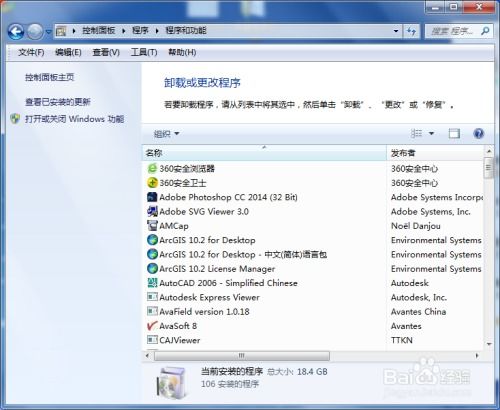
- 安装前:建议先卸载旧版本驱动,特别是当您遇到设备问题时。可在Windows的“控制面板”->“程序和功能”中操作。
- 安装过程:下载完成后,通常是一个可执行文件(.exe)。以管理员身份运行,并遵循安装向导的提示。安装过程中,设备可能需要重启。
- 其他产品:对于惠普显示器、配件等其他产品,上述流程同样适用。始终优先从官网获取驱动,以确保兼容性和安全性。
六、遇到问题怎么办?
如果下载或安装后设备仍无法正常工作,您可以:
- 返回支持页面,查看“故障排除”指南或常见问题解答(FAQ)。
- 使用惠普虚拟助手或社区论坛,许多常见问题已有用户分享解决方案。
- 如需进一步帮助,页面通常提供联系惠普技术支持(如在线聊天、电话)的选项。
,保持惠普设备的软件和驱动程序处于最新状态,不仅能确保其高效稳定运行,还能延长设备使用寿命并提升安全性。通过惠普官方的客户支持渠道,您可以安全、便捷地管理所有产品的软件需求,让您的数字办公体验更加顺畅无忧。